Как пробить чек коррекции на кассе Атол
Чек коррекции на кассах и регистраторах Атол пробивают одним из трёх способов: через тест драйвера ККТ (ДТО 10), из кассовой программы вроде 1С или Frontol, либо на смарт-терминале Атол Sigma. Во всех случаях нужно выбрать тип чека, тип коррекции и основание, ввести сумму и закрыть чек.
Содержание
Три способа пробить чек коррекции на Атол
Атол выпускает регистраторы без экрана (Атол 11Ф, 20Ф, 30Ф, 55Ф) и кассы с экраном и клавиатурой (91Ф, 92Ф), а также смарт-терминалы Sigma. Чек коррекции формируется командой драйвера, поэтому порядок действий определяется тем, чем вы управляете кассой.
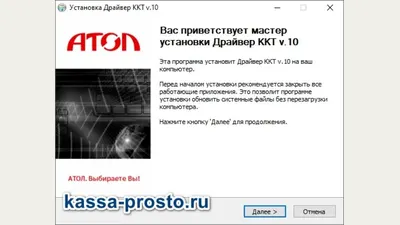
- Тест драйвера ККТ - подходит для регистраторов, когда кассовая программа не умеет коррекцию или не работает. Скачать драйвер можно по инструкции в статье про ДТО 10.
- Кассовая программа - 1С, Frontol, Магазин 15 и другие. Они сами передают драйверу реквизиты коррекции.
- Меню кассы или Sigma - на моделях с приложением продаж коррекцию вызывают из дополнительных операций.
Что такое чек коррекции, чем отличается от возврата и какие бывают типы, описано в общей статье. Здесь порядок для Атол.
Что подготовить
Перед началом определите:
- какой чек нужен: коррекция прихода, возврата прихода, расхода или возврата расхода;
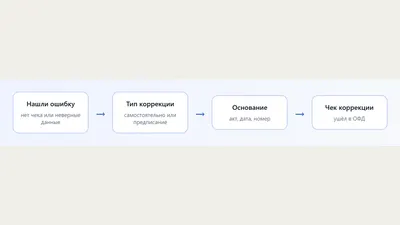
- тип коррекции: самостоятельная или по предписанию налоговой;
- дату и номер документа-основания: акта, служебной записки или предписания;
- сумму, способ оплаты и ставку НДС, с которыми расчёт должен был пройти;
- применяемую систему налогообложения, она должна быть в числе включённых в регистрации кассы;
- фискальный признак исходного чека, если исправляете пробитый чек.
Версию прошивки и драйвера проверьте заранее: при смене ставки НДС или обновлении драйвера коррекции в разных версиях вели себя по-разному, пользователи на профильных форумах сообщали об ошибках после обновлений.
Чек коррекции через тест драйвера ККТ
Тест драйвера входит в комплект ДТО 10 и позволяет выполнить любую команду регистратора без кассовой программы. Названия вкладок могут отличаться в зависимости от версии, поэтому ниже порядок по смыслу.
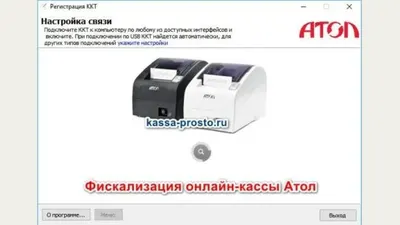
- Запустите тест драйвера и нажмите Включить, чтобы драйвер связался с кассой.
- Убедитесь, что смена открыта. Если нет, откройте её командой открытия смены.
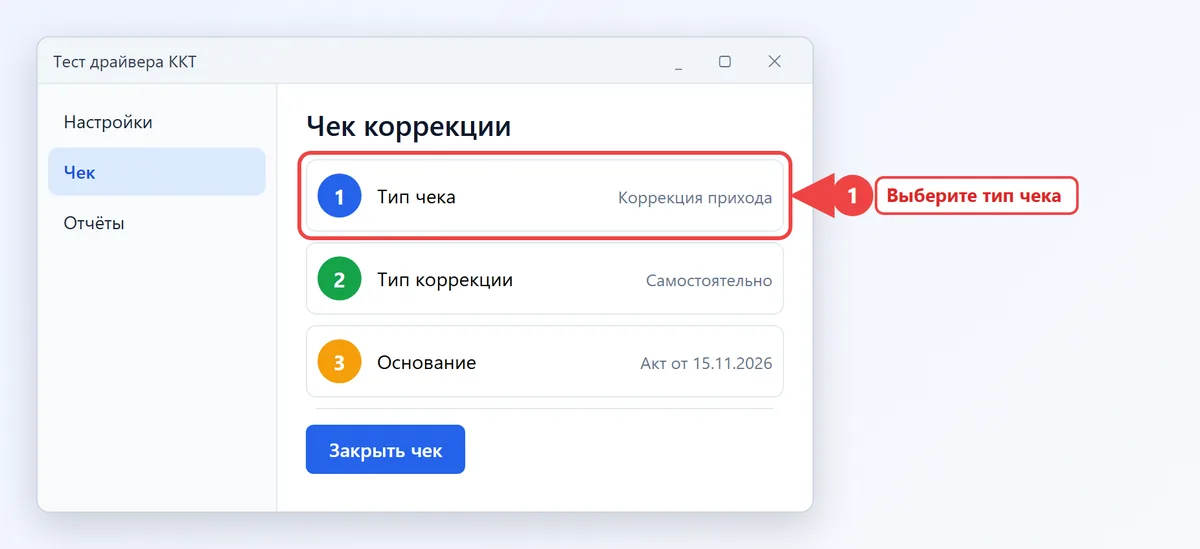
- Найдите раздел формирования чека и выберите в нём тип Чек коррекции. На вкладке нужный признак будет называться коррекцией прихода или коррекцией возврата прихода.
- Задайте тип коррекции: самостоятельная или по предписанию.
- Введите основание: дату и номер документа и его описание.
- Выберите систему налогообложения, с которой должен был пройти расчёт.
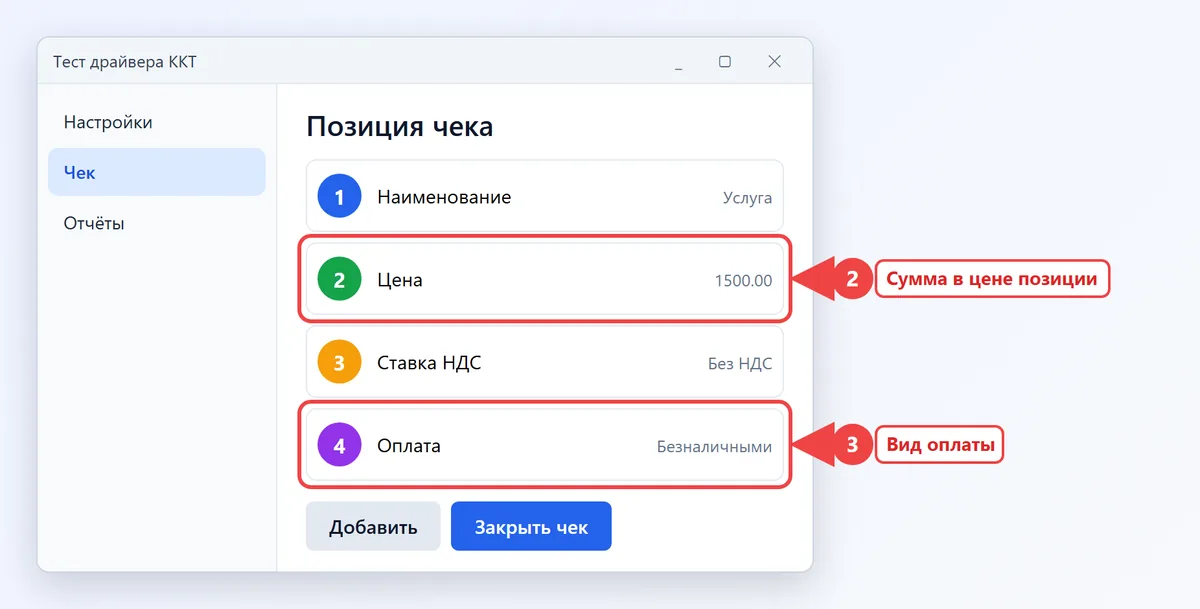
- Добавьте позицию: название предмета расчёта, цену, количество, ставку НДС.
- Введите сумму оплаты по нужному виду: наличными или безналичными.
- Выполните закрытие чека и дождитесь печати или отправки в ОФД.
Сумму вводите там, где её запрашивает драйвер: в цене позиции и в оплате. Путаница между количеством и ценой - частая причина того, что итог чека получается не тем.
Чек коррекции из 1С и других кассовых программ
В 1С чек коррекции формируется из рабочего места кассира или из документа, который отвечает за коррекцию. Программа сама передаёт в драйвер тип коррекции, основание и фискальный признак. От вас нужно выбрать причину, ввести реквизиты и подтвердить пробитие.
Если на этом этапе возникает ошибка про реквизит основания (1174) или другие реквизиты, проверьте версию драйвера и версию конфигурации 1С. По сообщениям на форумах для Атол подтеги основания коррекции (1177, 1178, 1179) должны передаваться внутри составного реквизита 1174. Это разговорные советы, перед внедрением сверяйте их с документацией на сайте Атол.
Если Frontol или другая программа не пробивает коррекцию, выполните её через тест драйвера, а потом синхронизируйте данные.
Атол Sigma и кассы с экраном
На смарт-терминалах Sigma и кассах с экраном чек коррекции вызывают из приложения продаж. Точные пункты зависят от версии прошивки и установленного приложения, поэтому смотрите руководство пользователя на сайте Атол. Общий порядок такой: выбор типа чека коррекции, ввод основания, товаров и суммы, подтверждение.
Если на вашей модели нет такого пункта, используйте тест драйвера ККТ. Подробнее о регистраторах и их настройках - в статье про Атол 30Ф.
ФФД 1.05 и 1.2 на Атол
| Формат | Как исправляют ошибочный чек |
|---|---|
| ФФД 1.05 | Чек возврата прихода с фискальным признаком ошибочного чека, затем верный чек прихода. Чек коррекции - для расчётов без кассы |
| ФФД 1.1, 1.2 | Чек коррекции с признаком расчёта и ссылкой на исходный чек |
Как узнать и сменить версию ФФД, описано в статье о регистрации ККТ Атол. Для 1.2 потребуется подходящий накопитель, срок которого можно рассчитать в калькуляторе.
Типичные ошибки
- Неверный тип чека. Появляется, когда выбран тип, который не поддерживается в текущей версии ФФД или драйвера. Проверьте версию формата на кассе.
- Код 128, некорректная сумма налога. Налог в позиции не сходится с суммой и ставкой. Пересчитайте или смените ставку НДС.
- Не принимается основание коррекции. Проверьте дату и номер, поле не должно быть пустым.
- Закрыта смена или длинная очередь в ОФД. Откройте смену и проверьте связь.
- Нет нужной СНО. Система налогообложения должна быть в регистрационных данных кассы, иначе её не выбрать в чеке.
Если ошибка непонятная, включите журнал драйвера и смотрите код ответа: так проще найти причину, чем гадать. Коды регистратора описаны в статье про ошибки Атол 30Ф.
Как проверить, что чек принят
После пробития проверьте чек в личном кабинете вашего ОФД: он должен отображаться как чек коррекции с нужным типом и основанием. Если статус не изменился, касса отправит чек при восстановлении связи. Настройки подключения к разным операторам собраны в таблице настроек ОФД.
Вопросы и ответы
Как сделать чек коррекции на Атол?
Через тест драйвера ККТ, из кассовой программы (1С, Frontol) или из меню кассы с экраном: выберите тип чека коррекции, тип коррекции, основание, добавьте позицию и закройте чек.
Как пробить чек коррекции на Атол 30Ф через драйвер?
Подключите регистратор в тесте драйвера ДТО 10, откройте смену, выберите тип чека коррекции, укажите основание, позицию и оплату, затем закройте чек.
Как сделать чек коррекции на Атол 91Ф и 92Ф?
Если в меню кассы нет нужного пункта, используйте тест драйвера или кассовую программу. Точные пункты меню смотрите в руководстве на сайте производителя.
Как сделать чек коррекции возврата прихода на Атол?
Выберите тип чека коррекции возврата прихода, укажите основание и сумму. На ФФД 1.05 ошибку исправляют иначе: возвратом прихода и новым приходом.
Почему не пробивается чек коррекции на Атол?
Чаще всего причина в версии драйвера или прошивки, неверном типе чека для вашей версии ФФД, ошибке в сумме налога или закрытой смене.