Как сделать чек коррекции на Эвотор
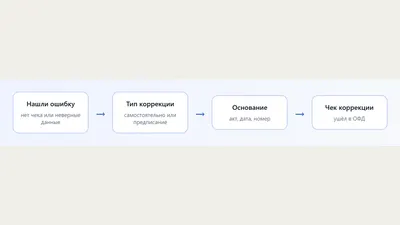
На Эвотор чек коррекции оформляют в разделе дополнительных операций: Настройки, затем Обслуживание кассы, затем Дополнительные операции. Там выбирают тип коррекции, указывают основание, при необходимости фискальный признак исходного чека и добавляют товары. Ниже порядок действий и разбор частых ситуаций.
Содержание
Где на Эвотор чек коррекции
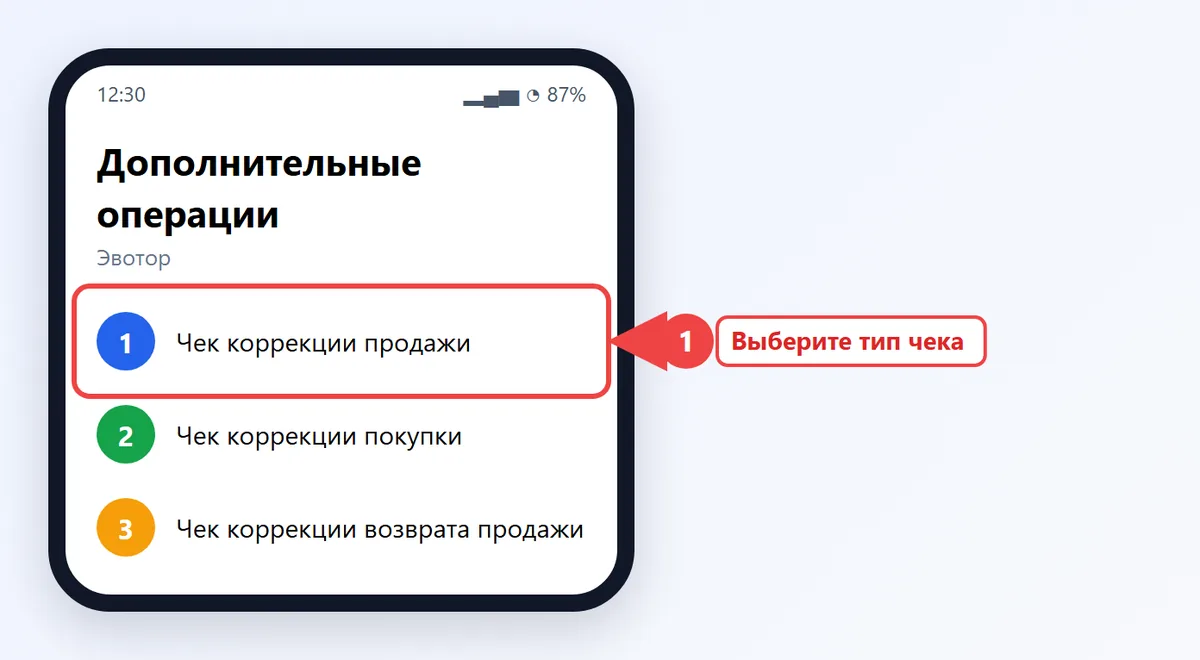
Если касса работает на ФФД 1.2, по данным справки Эвотор путь такой: Настройки - Обслуживание кассы - Дополнительные операции. В списке будут варианты "Чек коррекции продажи", "Чек коррекции покупки" и "Чек коррекции возврата продажи". Названия могут слегка отличаться в разных версиях приложения, ориентируйтесь на смысл.
Что такое чек коррекции и когда он нужен, объяснено в общей статье о чеках коррекции. Здесь только практика для Эвотор.
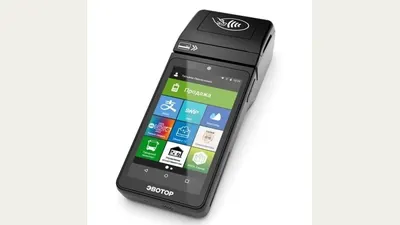
Инструкция подходит для смарт-терминалов Эвотор 5, 5i, 7.2, 10 и других моделей на этой платформе, например Эвотор 5i. Перед началом откройте смену и проверьте, что касса видит ОФД: чек уйдёт в очередь, если связи нет.
Что подготовить перед коррекцией
Чтобы не искать данные в процессе, соберите:
- дату продажи, которую корректируете;
- сумму и способ оплаты (наличные или безналичные);
- список товаров и услуг, которых касается исправление;
- документ-основание: акт или служебную записку, если делаете коррекцию самостоятельно, или номер предписания ФНС;
- фискальный признак исходного чека, если он был пробит с ошибкой.
Фискальный признак можно найти в личном кабинете Эвотор: Сводка - Чеки, откройте нужный чек, значение указано в строке ФПД. Если чека не было вообще, этот шаг пропускается.
Пошаговая инструкция: пробиваем чек коррекции продажи
Ситуация: продали товар, а чек не пробили. Нужно добавить выручку.
- Откройте смену, если она закрыта.
- Перейдите в Настройки - Обслуживание кассы - Дополнительные операции.
- Выберите Чек коррекции продажи.
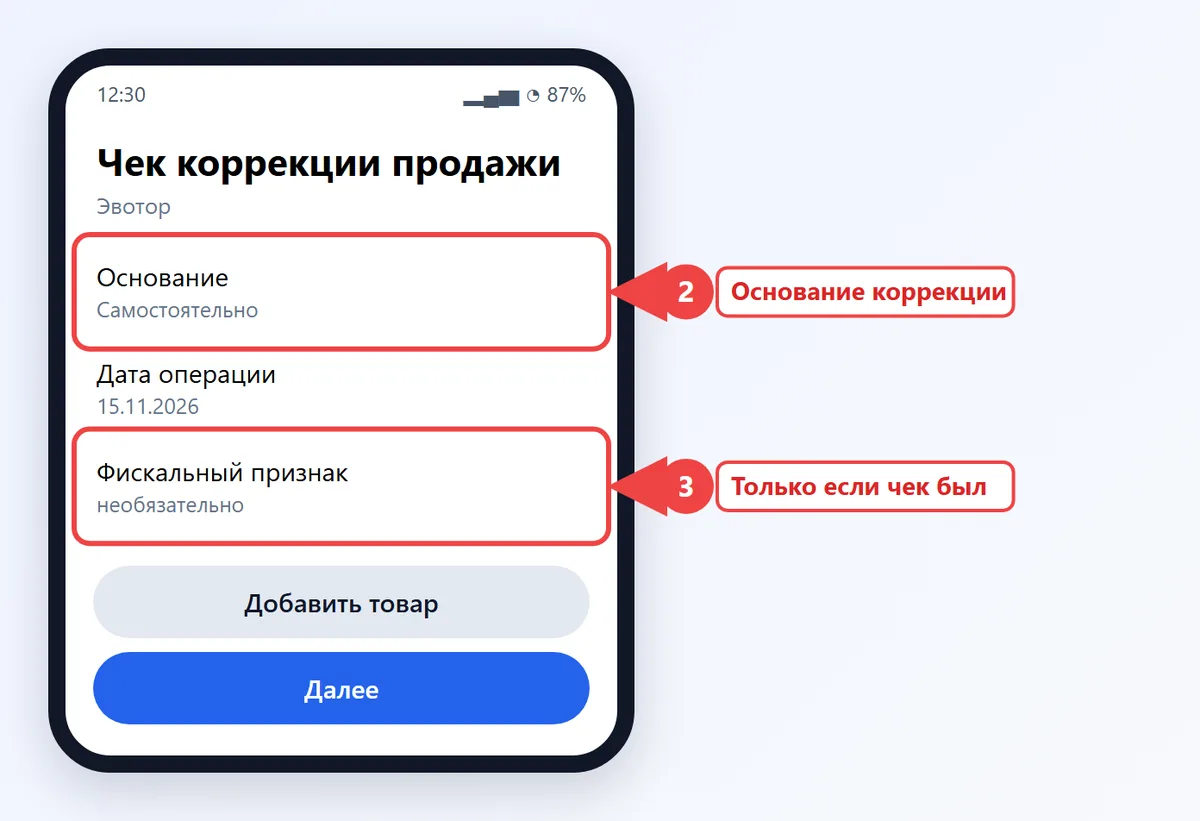
- Укажите основание коррекции: самостоятельно или по предписанию ФНС.
- Введите дату корректируемой операции и данные документа-основания (для предписания - его номер).
- Если исходный чек был с ошибкой, введите его фискальный признак. Если чека не было, пропустите шаг.
- Добавьте товары: отсканируйте код или нажмите +Товар и выберите позицию из списка.
- Проверьте итоговую сумму, выберите способ оплаты и подтвердите печать.
- Убедитесь, что чек напечатан и ушёл в ОФД.
В чеке коррекции должны быть все товары, к которым относится исправление, иначе суммы в налоговой не сойдутся.
Разные ситуации и нужный тип чека
| Что случилось | Какой чек пробить |
|---|---|
| Продажу не пробили | Чек коррекции продажи |
| Возврат деньгам покупателю не пробили | Чек коррекции возврата продажи |
| Возврат пробит с ошибкой | Чек коррекции продажи или покупки на ту же сумму и с теми же товарами |
| Ошибка в самом чеке коррекции | Сначала чек коррекции возврата продажи на ту же сумму, затем верный чек коррекции продажи |
| Покупали товар у клиентов и не пробили | Чек коррекции покупки |
Такой порядок для ФФД 1.2 описан в справке Эвотор на странице "Как оформить чек коррекции". Свериться стоит и с ней, если версия приложения на кассе новее описанной.
Чек коррекции на безналичную оплату
Частая история: покупатель заплатил картой, а чек пробили как наличный или вообще не пробили. Если чека не было, пробивают чек коррекции продажи и указывают безналичный способ оплаты. Если чек был, но с неверным способом оплаты, нужно исправить его через коррекцию с фискальным признаком исходного документа.
Реальные деньги при этом по кассе не движутся: сумма уже поступила на расчётный счёт через эквайринг. Коррекция только исправляет отчётность. Что это за способ оплаты в чеке и как он влияет на отчёты, зависит от настроек вашей кассы.
Если касса на ФФД 1.05
Раньше на ФФД 1.05 ошибочный чек исправляли двумя чеками: возвратом прихода и новым приходом. Эвотор сообщает, что с 1 сентября 2025 года чеки коррекции на ФФД 1.05 формируются по аналогии с 1.2. Пункты меню могут отличаться, поэтому при сомнениях откройте справку на сайте Эвотор или напишите в поддержку.
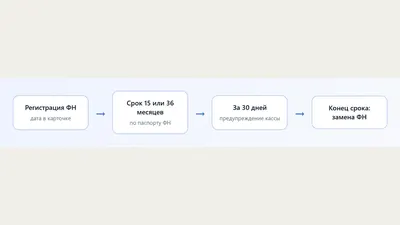
О версиях формата и о том, когда пора менять накопитель, читайте в статье про срок ФН.
Что писать в основании коррекции
Для самостоятельной коррекции налоговая ждёт ссылку на ваш внутренний документ. Подойдёт акт или служебная записка, где коротко сказано, что расчёт с покупателем состоялся такого-то числа, а чек не был пробит по такой-то причине: сбой связи, ошибка кассира, не работала касса.
Составьте документ до коррекции и сохраните вместе с копией чека. Если налоговая запросит пояснения, у вас будет готовое подтверждение, что нарушение вы нашли и исправили сами.
Для коррекции по предписанию вводят номер предписания и дату. Тип коррекции в этом случае выбирают "По предписанию ФНС", и пропустить его нельзя: от него зависит, как налоговая оценит исправление.
После коррекции
Проверьте три вещи. Первая: чек напечатан и содержит пометку чека коррекции. Вторая: в кабинете ОФД он появился со статусом принятого. Третья: в отчёте за смену сумма сходится с тем, что вы ожидали.
Справка Эвотор по разным версиям приложения по-разному описывает, как такой чек отражается в личном кабинете. Если для отчётности важна выручка, сверьтесь с поддержкой Эвотор и со своим бухгалтером.
Частые проблемы при коррекции
- Не находится пункт чека коррекции. Проверьте версию приложения и версию ФФД, обновите приложение через магазин на терминале.
- Чек не уходит в ОФД. Проверьте связь и оплаченный период в кабинете ОФД, настройки ОФД смотрите в таблице.
- Не знаете фискальный признак. Найдите его в кабинете Эвотор или в кабинете ОФД по дате и сумме чека.
- Пробили ошибочную коррекцию. Погасите её встречным чеком, как описано выше, а не пробивайте поверх.
После коррекции посмотрите в ОФД, что чек получил статус принятого. Если он остался в очереди, касса отправит его при восстановлении связи.
Если ошибка связана с накопителем, коды и решения собраны в разделе ошибок Эвотор.
Вопросы и ответы
Как сделать чек коррекции на Эвотор?
Откройте Настройки, Обслуживание кассы, Дополнительные операции, выберите нужный тип чека коррекции, укажите основание, дату и товары, затем подтвердите печать.
Как пробить чек коррекции на Эвотор по безналичному расчёту?
Выберите чек коррекции продажи и укажите безналичный способ оплаты. Если исходный чек был с ошибкой, добавьте его фискальный признак.
Как исправить ошибку в чеке коррекции возврата прихода на Эвотор?
На ФФД 1.2 пробейте чек коррекции продажи на ту же сумму, чтобы погасить ошибочный, а затем верный чек коррекции возврата продажи.
Где найти фискальный признак чека на Эвотор?
В личном кабинете Эвотор: Сводка, Чеки, откройте нужный чек, значение в строке ФПД.
Чек коррекции Эвотор 7.2 делается так же?
Да, на Эвотор 5, 7.2 и 10 порядок один, различия бывают только в названиях пунктов в зависимости от версии приложения.