Настройка Wi-Fi на кассе Меркурий-185Ф: пошаговая инструкция
Чтобы подключить Меркурий 185Ф к Wi-Fi, зайдите в режим программирования, откройте пункт "Настройки WiFi", введите название сети и пароль трёхзначными кодами и сохраните настройки. Ниже весь порядок и решения типовых ошибок.
Содержание
Что нужно для настройки Wi-Fi
Касса Меркурий подключается к роутеру по Wi-Fi и отправляет чеки в ОФД через него. Если настроить связь нельзя, чеки не уйдут, а через 30 дней касса заблокируется. Поэтому проверять связь надо сразу после первой настройки.
Что понадобится:
- работающая точка доступа: роутер или раздача с телефона, который остаётся включённым всё время работы кассы;
- точное название сети (SSID) и пароль к ней, с учётом регистра букв;
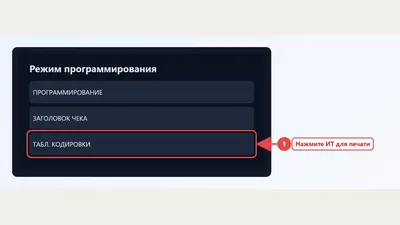
- таблица кодов символов, потому что название сети и пароль вводятся кодами. Распечатать её можно на кассе, порядок описан в статье таблица кодов символов Меркурий.
Другой вариант для длинных паролей: подключить к порту USB сбоку кассы обычную компьютерную клавиатуру и набирать текст как обычно.
Старые инструкции советуют использовать диапазон 2,4 ГГц, если роутер двухдиапазонный. Уточните в руководстве производителя для вашей версии прошивки.
Как зайти в настройки связи
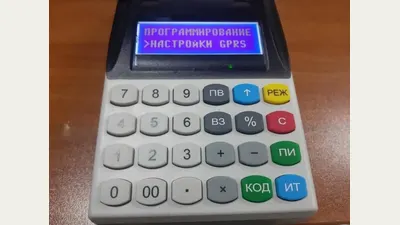
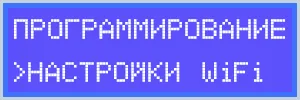
- Нажмите РЕЖ, чтобы выбрать режим ПРОГРАММИРОВАНИЕ, и нажмите ИТ.
- Введите пароль 2 2 (стандартный) и нажмите ИТ.
- Клавишами + и - найдите пункт Настройки WiFi.
- Нажмите ИТ.
Пароль 22 известен всем владельцам кассы, поэтому при желании его можно заменить на свой.
Активная точка доступа
На экране появится АКТИВНАЯ ТОЧКА. Там либо надпись НЕ ЗАДАНА, либо название сети, которую уже вводили. Активной называется та точка, к которой касса подключается прямо сейчас.
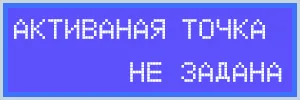
В старых инструкциях сказано, что в кассе можно настроить несколько точек доступа (до трёх), и если одна из них недоступна, касса переключится на другую. Это удобно, если на точке есть основной и резервный роутер, но проверьте возможность в руководстве вашей прошивки.
Клавишами + и - выберите нужную позицию. Если выбрана заполненная точка, нажмите ИТ, чтобы изменить её. Если нужна новая, выберите НЕ ЗАДАНА.
Как ввести название сети и пароль
После выбора точки появится меню названия сети. Выбирать способ ввода нужно клавишей +.
| Способ | Что делает | Особенности |
|---|---|---|
| ПОИСК SSID СЕТИ | Касса сама ищет доступные сети | Быстро, но может появиться ошибка "Модем занят"; при большом числе сетей вокруг касса иногда зависает |
| ВВОД SSID СЕТИ | Название вводится вручную кодами | Надёжнее, но нужна таблица и внимательность |
Дальше порядок такой:
- Выберите ВВОД SSID СЕТИ и нажмите ИТ.
- Наберите название сети трёхзначными кодами, каждому символу соответствует свой код. Ошибку стирайте клавишей С, двигаться по строке можно клавишами + и -.
- Нажмите ИТ, чтобы подтвердить название.
- Нажмите + до пункта WIFI ПАРОЛЬ и нажмите ИТ.
- Введите пароль сети так же, кодами, и нажмите ИТ.
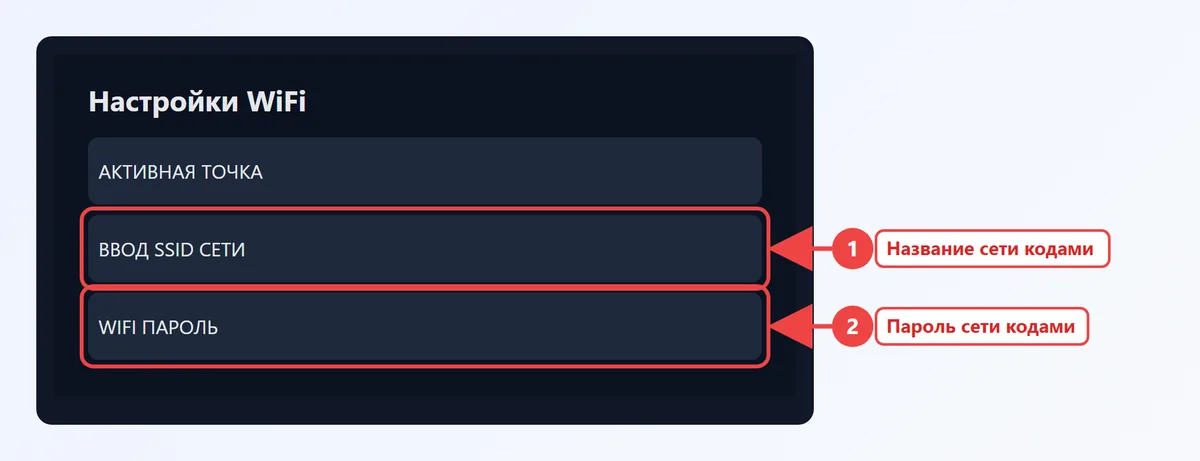
Регистр важен. Заглавная и строчная буквы вводятся разными кодами, а один неверный символ в пароле не даст подключиться.
Статический IP-адрес
В большинстве сетей адрес выдаётся автоматически (DHCP), и дополнительно настраивать ничего не нужно. Ручной ввод пригодится, если администратор сети выдаёт адреса вручную. Для этого перейдите по меню клавишей - и заполните поля.
| Пункт меню | Что вводить | Пример |
|---|---|---|
| DHCP | Выключить автоматическую выдачу | выключен |
| СТАТ. IP-АДРЕС | Адрес кассы в сети | 192.168.0.10 |
| СТАТ. ШЛЮЗ | Адрес роутера | 192.168.0.1 |
| СТАТ. МАСКА | Маска подсети | 255.255.255.0 |
Адреса в примере условные. Свои значения узнайте у администратора сети или в настройках роутера. Точки в адресах вводятся кодом 046, цифры кодами от 048 до 057.
Как сохранить настройки
- Дважды нажмите РЕЖ.
- На вопрос ЗАПИСАТЬ ДАННЫЕ? (КЛ. 3 - ЗАПИСЬ) нажмите 3.
- Дождитесь перезагрузки кассы.
Одной точки доступа недостаточно: нужно ещё выбрать канал передачи данных. Откройте ПРОГ. ФН и ОФД, затем НАСТР ОФД, РЕДАКТИРОВАТЬ и ВЫБОР КАНАЛА. Варианты: автономный режим, только GPRS и только Wi-Fi. Если связь идёт по сим-карте, смотрите настройку GPRS.
Если касса не подключается
| Что происходит | Причина и решение |
|---|---|
| Ошибка 404 | Неверный пароль Wi-Fi: перепроверьте каждый код, регистр и лишние пробелы |
| Ошибка 405 | Точка доступа не найдена: проверьте, включён ли роутер, правильно ли введено название сети |
| Касса печатает IP 0.0.0.0 | Адрес не получен: попробуйте сменить название сети и пароль или раздать другую сеть |
| Сеть подключена, но данные не уходят | В сети может быть фильтр по MAC-адресу: добавьте адрес кассы в список разрешённых; проверьте и канал ОФД |
| Ошибка "Модем занят" | Подождите и повторите поиск, либо введите название сети вручную |
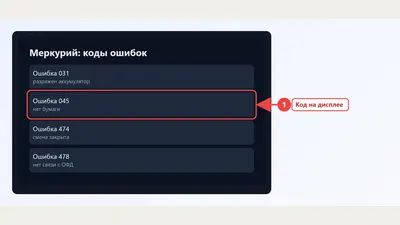
Значения кодов ошибок сверяйте с таблицей в статье ошибки Меркурий 185Ф, 180Ф, 130Ф и 115Ф. Модель описана на странице Меркурий 185Ф.
Проверка связи с ОФД
После перезагрузки пробейте тестовый чек или закройте смену. Затем посмотрите на кассе, сколько документов ожидает отправки, и проверьте поступление чеков в личном кабинете ОФД. Если очередь не уменьшается, значит, связи нет, и нужно вернуться к таблице выше.
Параметры самого ОФД (адрес, порт, ИНН) лежат в таблице настроек ОФД. Руководства по кассе есть на сайте производителя: инструкция по настройке Wi-Fi Инкотекс.
Вопросы и ответы
Какой пароль для входа в настройки Меркурий 185Ф?
По умолчанию 22. Это пароль режима программирования, а не пароль Wi-Fi сети.
Как ввести пароль Wi-Fi на кассе без букв на клавиатуре?
Каждый символ вводится трёхзначным кодом из таблицы кодировки, либо можно подключить USB-клавиатуру к порту сбоку кассы.
Что значит ошибка 404 при подключении?
Неверный пароль сети. Проверьте регистр и каждый код.
Что делать, если касса видит сеть, но не подключается?
Проверьте фильтр по MAC-адресу на роутере, смените название сети и пароль, выберите канал ТОЛЬКО WIFI в параметрах ОФД.
Чем отличается поиск SSID от ручного ввода?
Поиск сам находит сети, но может выдать "Модем занят". Ручной ввод надёжнее, но нужны коды символов.