Маркировка и онлайн-касса: как продавать товары с кодами Честного знака
Чтобы продавать маркированные товары, мало просто иметь онлайн-кассу: она должна работать на ФФД 1.2, уметь читать код Data Matrix и проверять его в системе Честный знак до того, как чек будет пробит. Ниже - что именно нужно, как это настроить и что делать, если касса отказывается принимать код.

Содержание
Что нужно кассе для продажи маркированных товаров
Набор требований одинаковый почти для всех групп товаров: обувь, одежда, духи, шины, молоко, вода, фототехника и других из перечня Честного знака.
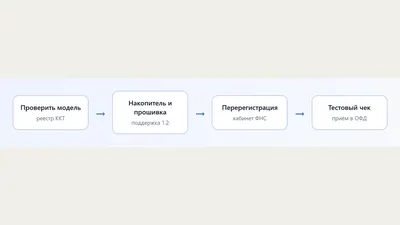
- Касса и накопитель поддерживают формат ФФД 1.2, подробнее в статье про ФФД 1.2.
- К кассе подключён сканер, который читает двумерные коды Data Matrix. Обычный сканер штрихкодов EAN часто не подходит.
- Кассовая программа или кассовое ПО умеют работать с кодами маркировки и передавать их в чек.
- Организация или ИП зарегистрированы в системе Честный знак, есть электронная подпись и настроен обмен.
- Подключён модуль проверки кодов: техническое средство ПИоТ и, при необходимости, локальный модуль для работы без интернета.
Алкоголь и шубы устроены по-другому: у них свои правила маркировки, и общая схема с ФФД 1.2 для них не работает.
Как проходит проверка кода при продаже
Когда кассир сканирует код, касса не сразу добавляет товар в чек. Сначала код проходит проверку: есть ли он в системе, введён ли в оборот, не выбыл ли, не заблокирован ли для продажи.
Если проверка пройдена, касса сохраняет код вместе с остальными данными позиции. После пробития чека сведения о продаже уходят в оператора фискальных данных, а затем в Честный знак.
Если проверка не пройдена, продажу нужно остановить. Продавать товар с кодом, который касса отклонила, нельзя, даже если кассир видит, что товар настоящий.
Фискальный накопитель при этом подтверждает проверку: касса формирует запрос и получает отметку, что код проверялся именно на этой кассе.
Разрешительный режим
Разрешительный режим - это когда касса проверяет код перед продажей и не пробивает чек, если проверка не пройдена. Раньше такой режим вводился по группам товаров постепенно, сейчас он применяется для большинства маркируемых категорий.
Что проверяется: код найден в системе, у товара нет запрета на продажу, код не повторяется в чеке и не был продан ранее. Результат передаётся кассе, и она либо продолжает чек, либо выдаёт отказ.
Список групп товаров, для которых действует режим проверок на кассах, и сроки его введения публикует Честный знак. Перед запуском продаж сверьтесь со справочным разделом на сайте.
ПИоТ и локальный модуль
Чтобы касса могла проверять коды, нужен посредник между ней и Честным знаком. Раньше для этого использовались токен и локальный модуль, теперь проверку выполняют через техническое средство получения информации о товаре, оно же ПИоТ. Это программа, которую ставят на компьютер при кассе или, если касса на Android, прямо на неё.
Сроки перехода на ПИоТ и отключения старой схемы с токеном в разных источниках отличаются, поэтому актуальную дату уточняйте на сайте Честного знака. Работающие модули выбирают из официального реестра.
Локальный модуль нужен там, где проверку нужно выполнять при отсутствии связи: он хранит данные для офлайн-проверки и сам синхронизируется с системой, когда интернет возвращается. Его нужно обновлять, иначе проверки начнут завершаться ошибками.
| Компонент | Что делает | Где ставится |
|---|---|---|
| ПИоТ | Проверяет код при продаже | На ПК у кассы или в кассе на Android |
| Локальный модуль | Хранит данные для проверки без интернета | На компьютере или сервере магазина |
| Сканер Data Matrix | Считывает код с упаковки | Подключается к кассе или компьютеру |
| Касса с ФФД 1.2 | Передаёт код в чек и ОФД | В торговой точке |
Как настроить кассу для маркировки
Точные пункты меню зависят от модели и программы, поэтому сверяйтесь с инструкцией производителя. Общая последовательность такая.
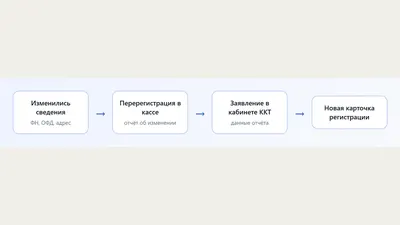
- Убедитесь, что касса и накопитель работают на ФФД 1.2, при необходимости выполните перерегистрацию ККТ.
- Зарегистрируйтесь в Честном знаке и получите доступ к нужной товарной группе.
- Установите и настройте модуль проверки кодов (ПИоТ или локальный модуль) по инструкции оператора модуля.
- Подключите сканер Data Matrix и проверьте, что он читает коды.
- В кассовой программе включите работу с маркированными товарами и укажите, к какому модулю подключаться.
- В карточках товаров отметьте, что товар маркированный, и укажите тип маркировки.
- Пробейте тестовую продажу с настоящим кодом и убедитесь, что чек прошёл и попал в ОФД.
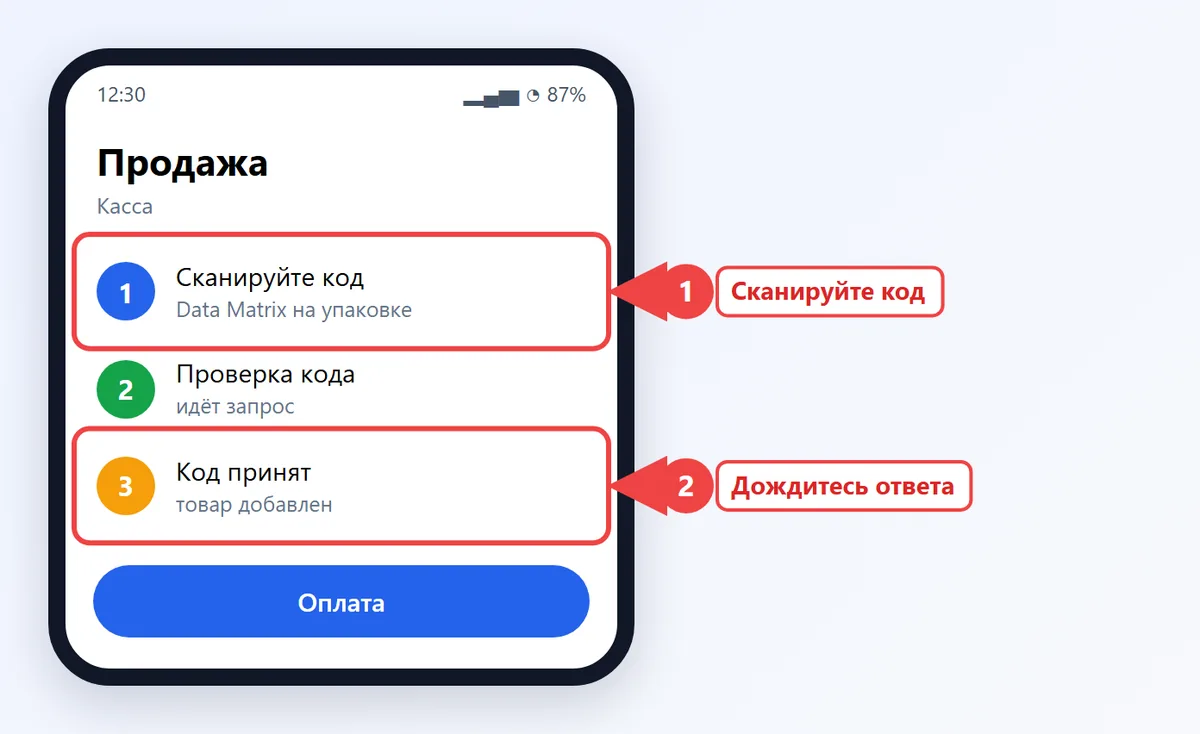
Если касса работает с учётной программой (1С, МойСклад, Контур.Маркет и подобными), настройки маркировки делаются в ней, а не в самой кассе.
Частые ошибки проверки кода
Если кассир видит отказ, текст сообщения обычно подсказывает причину. Ниже типовые случаи.
- Код не найден в системе: товар не введён в оборот или поставщик не передал сведения. Нужно связаться с поставщиком.
- Код уже продан: либо его пробили раньше, либо упаковку использовали повторно. Проверьте, нет ли дубля в чеке.
- Нет связи с модулем проверки: службе не доступен компьютер с ПИоТ или он не запущен. Проверьте, работает ли служба.
- Ошибка подписи или срок ключа вышел: нужно обновить модуль и сертификаты.
- Код считан частично: сканер не распознал полный код. Очистите упаковку или попробуйте другой угол.
Если касса показывает ошибку, на которую у вас нет ответа, посмотрите ошибки Эвотор и инструкции вашего производителя: у каждого свои коды.
Чем рискует продавец при нарушениях
Продажа маркированного товара без проверки кода или без передачи сведений в Честный знак считается нарушением. Ответственность за это установлена КоАП РФ, а размер зависит от товара, суммы и статуса продавца. Точные суммы смотрите в действующей редакции на сайте consultant.ru.
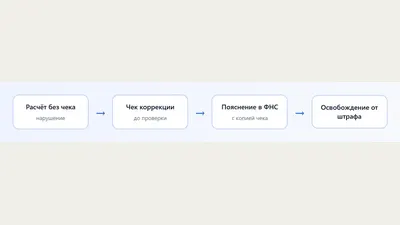
Отдельно считается неприменение кассы: если товар продан, а чек не пробит, действуют общие правила, описанные в статье про штраф за неприменение ККТ.
Где смотреть актуальные правила
Правила маркировки меняются: добавляются товарные группы, переносятся сроки, обновляются требования к модулям. Опирайтесь на справку честныйзнак.рф и на разъяснения вашего оператора кассового ПО. Для выбора подходящей кассы можно воспользоваться подбором онлайн-кассы.
Вопросы и ответы
Нужна ли особая касса для маркированных товаров?
Нужна касса и накопитель с поддержкой ФФД 1.2, сканер Data Matrix и кассовая программа, умеющая работать с маркировкой.
Что такое разрешительный режим на кассе?
Это проверка кода маркировки до пробития чека: если проверка не пройдена, касса не даёт продать товар.
Нужен ли локальный модуль, если есть ПИоТ?
Локальный модуль требуется там, где нужна проверка без интернета. Какую схему применять в вашем случае, уточняйте в справке Честного знака.
Что делать, если касса не принимает код?
Проверьте, есть ли код в системе, не продан ли он ранее и работает ли модуль проверки. При необходимости обратитесь к поставщику.
Подойдёт ли обычный сканер штрихкодов?
Для кодов Data Matrix нужен сканер, который читает двумерные коды. Обычный сканер линейных штрихкодов часто их не распознаёт.