Касса не передаёт чеки в ОФД: причины и что делать
Если касса перестала передавать чеки в ОФД, продавать по-прежнему можно, но время идёт: на каждый чек оператор должен подтвердить получение в течение 30 дней, иначе накопитель заблокируется. Причина почти всегда в интернете, настройках сервера и порта, оплате у оператора или в самом накопителе. Ниже признаки, быстрая диагностика и пошаговое решение.
Содержание
Как понять, что чеки не уходят
Касса не всегда сообщает об этом громко. Чаще всего вы увидите одно из следующих:
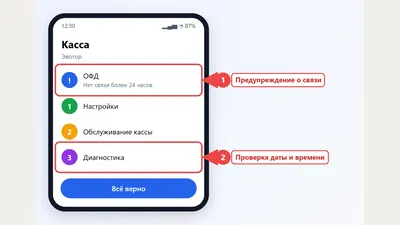
- на экране или в статусе появилось предупреждение о связи с ОФД, или сообщение вроде "ошибка обмена с ОФД" либо "нет связи с ОФД";
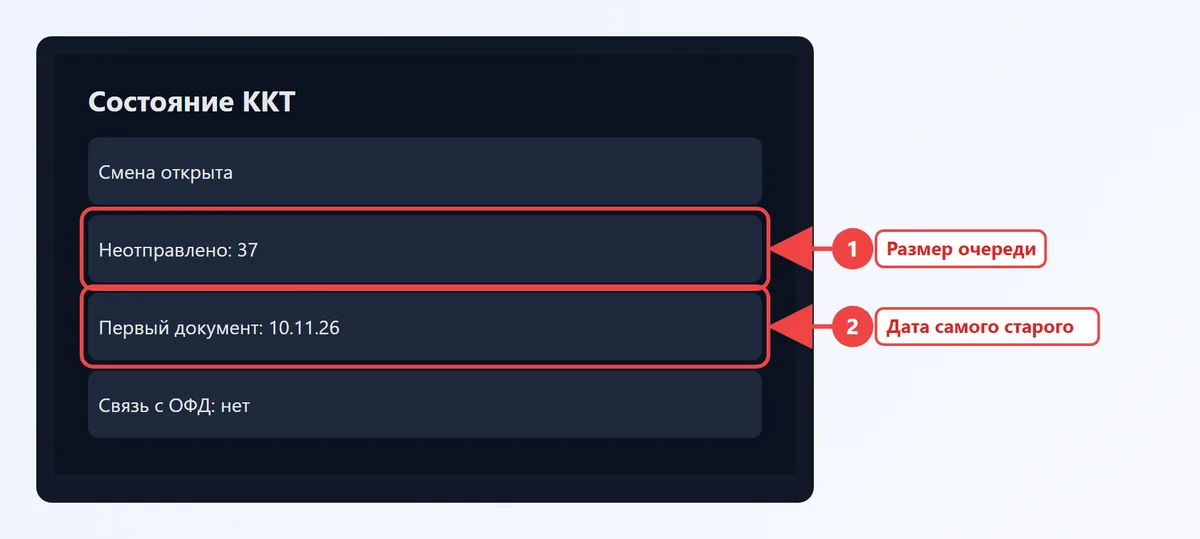
- в отчёте о закрытии смены указано, что есть неотправленные документы, и показано их число и дата первого из них;
- в личном кабинете оператора чеков за последние дни нет, хотя вы пробивали;
- при закрытии смены или при проверке состояния касса пишет об ошибке передачи данных.
Формулировки зависят от модели: у разных касс одна и та же проблема выглядит по-своему, а у некоторых это числовой код. Не гадайте по номеру, лучше выясните причину по схеме из этой статьи.
Как проверить очередь неотправленных документов
Очередь - это документы, которые уже записаны в накопитель, но ещё не подтверждены оператором. Узнать её размер можно тремя способами.
- Распечатайте отчёт о состоянии расчётов или посмотрите итоговые строки в отчёте о закрытии смены: там указано число неотправленных документов и дата самого раннего.
- Откройте в меню кассы раздел с состоянием связи с ОФД, если он есть у вашей модели. На смарт-терминалах это обычно пункт с количеством документов, ожидающих отправки.
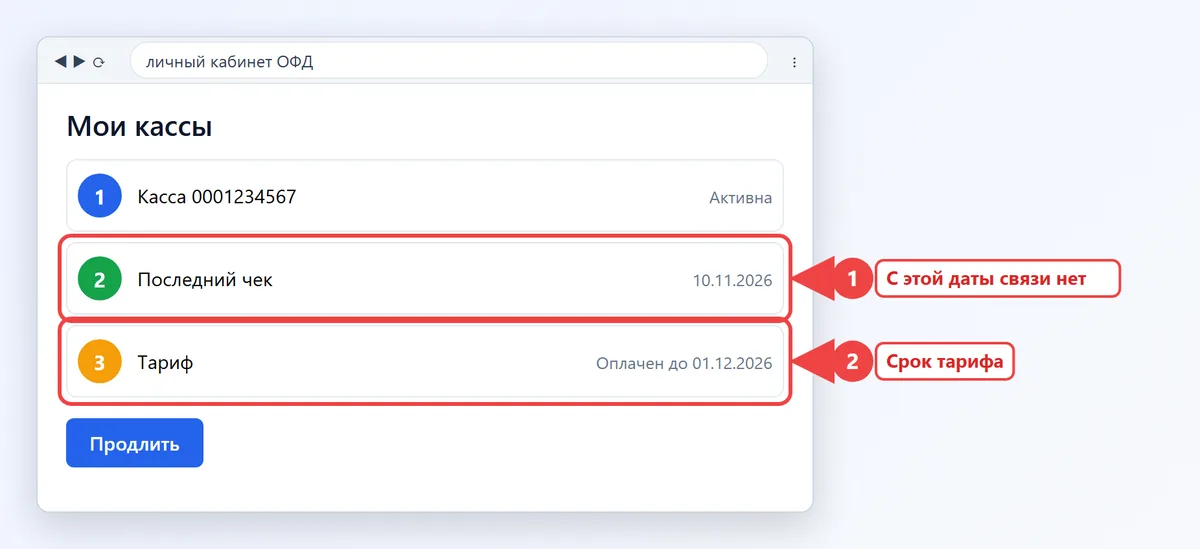
- Сверьте с личным кабинетом оператора: последний чек, который там отображается, показывает, с какого момента связь потеряна.
Если число уменьшается, касса справляется сама, нужно только подождать. Если число растёт или не меняется, переходите к причинам. Подробно про отчёт читайте в статье отчёт о закрытии смены.
Основные причины и их признаки
| Причина | Как проявляется | Как проверить |
|---|---|---|
| Нет интернета | Очередь растёт, ошибка соединения | Проверьте Wi-Fi, сим-карту, баланс, кабель |
| Неверные адрес, порт или ИНН ОФД | Связь есть, но обмен не идёт | Сверьте с таблицей настроек оператора |
| Закрыт порт на роутере | С другой сетью касса отправляет | Подключите кассу к раздаче с телефона |
| Не оплачено у оператора | Касса показывает связь, но подтверждений нет | Войдите в кабинет ОФД и проверьте тариф |
| Касса не добавлена в кабинет ОФД | Оператор не принимает чеки | Проверьте, что касса есть в списке кабинета |
| Неверная дата и время | Накопитель отказывает в операциях | Установите время заново |
| Сбой накопителя или кассы | Сообщения об ошибке ФН | Обратитесь в сервис |
У некоторых операторов касса считается подключённой только после ввода данных в кабинете и в течение коротких льготных дней, после чего приём чеков прекращается. Условия смотрите в договоре или справке вашего оператора.
Настройки сервера и порта
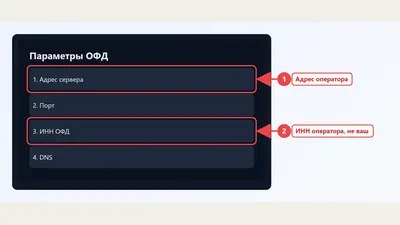
Самая обидная причина - опечатка в одной цифре. На кассе вводятся адрес сервера оператора, его порт и ИНН. У разных ОФД они различаются, и ввод данных другого оператора приводит к тому, что касса "стучится" не туда.
Что проверить:
- адрес сервера или IP написан без лишних пробелов и точек;
- порт именно вашего оператора, а не соседнего (у некоторых операторов порты нестандартные, например 12345 или 21101, 7777 у других);
- ИНН ОФД состоит из нужного числа цифр и принадлежит вашему оператору;
- после смены оператора в кассе обновлены все поля.
Значения для всех операторов вы найдёте в таблице настроек ОФД, а объяснение каждого поля - в статье настройки ОФД для ККТ.
Если вы недавно меняли оператора, не забудьте: смена ОФД оформляется перерегистрацией кассы в налоговой, а не только вводом новых адресов.
Что делать по шагам
- Проверьте интернет на самой кассе: если у неё Wi-Fi, подключите другую сеть, например раздачу с телефона.
- Установите на кассе верные дату и время.
- Сверьте адрес, порт и ИНН ОФД с данными оператора и исправьте их при ошибке.
- Войдите в личный кабинет ОФД и убедитесь, что касса добавлена, а тариф оплачен.
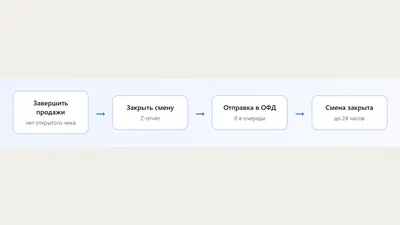
- Перезагрузите кассу и закройте смену, чтобы запустить отправку очереди.
- Через несколько минут снова посмотрите число неотправленных документов.
- Если очередь не уменьшается, напишите в поддержку ОФД: укажите регистрационный номер кассы, заводской номер накопителя и текст ошибки.

После восстановления связи накопитель отправит накопленные документы сам, вручную чеки загружать не нужно. Когда очередь опустеет, блокировка не наступит.
Срок 30 дней и блокировка накопителя
Закон устанавливает: если на какой-либо документ в течение 30 календарных дней после формирования не пришло подтверждение оператора, накопитель перестаёт формировать фискальный признак. Это значит, что касса больше не сможет пробивать чеки. Достаточно одного неподтверждённого документа, а отсчёт идёт от самого раннего.
Поэтому контролируйте не число документов, а дату самого старого. Если связь потеряна неделю, а вы не знаете причины, лучше сразу обратиться в поддержку, чем дожидаться последних дней срока.
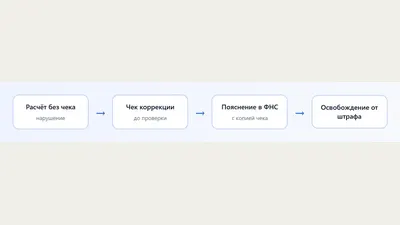
Разблокировка происходит автоматически, как только оператор получает и подтверждает документы. Если срок упущен, нужен сервисный центр: сначала вернуть связь, затем разобраться с накопителем. Штрафы за работу без передачи данных описаны в статье штраф за неприменение ККТ.
Как не допустить повторения
- В конце каждой смены смотрите число неотправленных документов в отчёте.
- Включите уведомления о проблемах в личном кабинете ОФД, если оператор их предлагает.
- Заранее продлевайте тариф: у большинства операторов оплата привязана к сроку, а не к объёму.
- При смене провайдера, роутера или сим-карты проверяйте, что касса вышла в сеть и очередь пуста.
- Держите под рукой регистрационный номер кассы, заводской номер ФН и телефон поддержки ОФД.
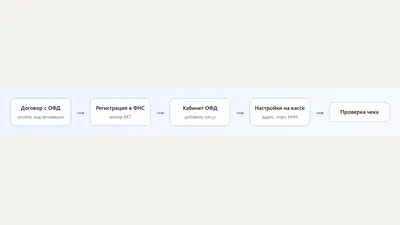
Если вы только подключаете оператора, пройдите все шаги по инструкции как подключить ОФД к кассе. Проблемы именно с Эвотор разобраны отдельно в статье ошибки Эвотор.
Требования к передаче данных и сроки закреплены в Федеральном законе 54-ФЗ, текст в актуальной редакции есть на consultant.ru.
Вопросы и ответы
Почему касса не передаёт чеки в ОФД?
Чаще всего нет интернета, неверно введены адрес, порт или ИНН оператора, не оплачен тариф либо касса не добавлена в кабинет ОФД. Реже виноваты неверное время или сбой накопителя.
Можно ли пробивать чеки, если нет связи с ОФД?
Да, чеки сохраняются в накопителе и отправятся после восстановления связи. Главное уложиться в 30 дней, иначе накопитель заблокируется.
Как проверить неотправленные документы в ОФД?
Число и дату первого неотправленного документа показывает отчёт о закрытии смены или раздел состояния связи на кассе. Сверьте также последнюю дату чека в личном кабинете оператора.
Что делать, если накопитель заблокирован из-за непередачи данных?
Восстановите связь и дождитесь подтверждения документов оператором: накопитель разблокируется. Если этого не происходит, обратитесь в сервисный центр и в поддержку ОФД.
Нужно ли вручную отправлять чеки в ОФД после сбоя?
Нет, касса отправит накопленные документы сама, когда связь восстановится. Проверьте только, что число в очереди уменьшается.